
En bref : sur PC, Fortnite se joue par défaut avec ZQSD pour se déplacer, Espace pour sauter, clic gauche pour tirer, clic droit pour viser, R pour recharger, E pour ramasser ou interagir et F1 à F4 pour poser mur, sol, escalier et toit. La config la plus efficace rapproche ces pièces de construction de la main gauche (A, C, Maj, boutons latéraux de la souris) pour ne jamais lâcher les déplacements. Tout se modifie dans le menu Paramètres, onglet des commandes clavier.
Les réglages d’usine de Fortnite permettent de jouer, mais ils ont été pensés pour un joueur occasionnel. Dès que l’on veut construire en plein combat, éditer un mur en une fraction de seconde ou changer d’arme sans regarder ses doigts, quelques touches doivent bouger. Ce guide part des commandes par défaut, explique pourquoi les binds F1 à F4 freinent la progression, propose une configuration AZERTY éprouvée, puis détaille les réglages de sensibilité, le jeu au clavier souris sur console et les erreurs qui sabotent une config.
Touches Fortnite PC par défaut : le tableau complet clavier souris
Voici les commandes que le jeu attribue à l’installation sur un clavier AZERTY. Selon la mise à jour et la langue détectée, une ou deux touches peuvent différer : le menu des commandes reste la référence pour vérifier votre propre installation.
| Action | Touche par défaut | Remarque |
|---|---|---|
| Avancer, reculer, gauche, droite | Z, S, Q, D | Équivalent du WASD en QWERTY |
| Sauter | Espace | Aussi utilisé pour le glissement en l’air |
| Sprint | Maj gauche | Un sprint automatique peut être activé dans les options |
| S’accroupir, glisser | Ctrl gauche | Glissade en courant |
| Tirer | Clic gauche | Également pour placer une construction |
| Viser | Clic droit | Réinitialise aussi une édition |
| Recharger, pivoter une pièce | R | Pivote la pièce en mode construction |
| Ramasser, interagir, ouvrir | E | Coffres, portes, objets au sol |
| Pioche | F | Récolte de matériaux |
| Emplacements d’armes | 1 à 5 | Armes, soins, boucliers et objets de renfort |
| Mur, sol, escalier, toit | F1, F2, F3, F4 | Les quatre pièces de construction |
| Éditer une construction | G | Ouvre la grille d’édition |
| Carte | M | Vue de la zone et de la tempête |
| Inventaire | Tab ou I | Réorganisation des emplacements |
| Marquer un lieu (ping) | Clic molette | Indispensable en équipe |
| Emote | B | Roue des emotes |
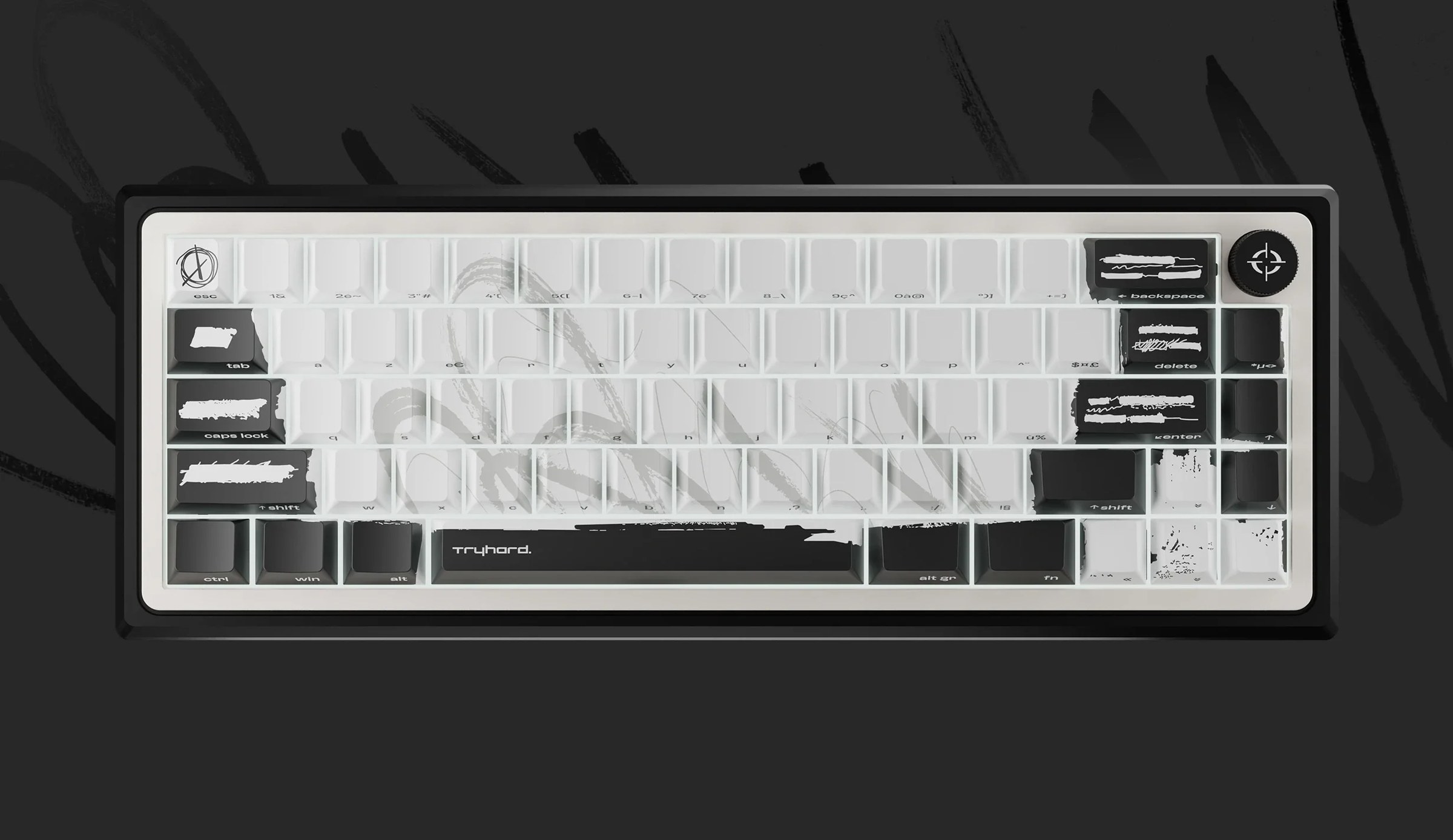
Ce tableau sert aussi d’image mentale du clavier : la main gauche couvre ZQSD, Espace, Maj et Ctrl, tandis que la main droite gère la visée. Le problème saute aux yeux dès qu’on cherche les touches F1 à F4, situées tout en haut, loin de la zone de déplacement.
Touche construction Fortnite PC : pourquoi F1 à F4 vous ralentit
Pour poser un mur avec la config d’usine, l’auriculaire ou l’annulaire doit monter jusqu’à la rangée des touches de fonction. Pendant ce temps, vous ne pouvez plus appuyer sur Z ou Q : votre personnage s’arrête, devient une cible facile et votre construction arrive trop tard. En duel, une demi-seconde suffit pour perdre l’échange.
Les touches construction Fortnite PC gagnent donc à être déplacées vers des touches que l’on atteint sans bouger le poignet. Les boutons latéraux de la souris, présents sur presque tous les modèles gaming, sont les meilleurs candidats, car le pouce les actionne pendant que la main gauche continue de se déplacer.
Édition, rotation et réinitialisation : les trois gestes à placer en priorité
L’édition (couper une fenêtre, ouvrir une porte dans un mur, transformer un escalier) est le geste le plus fréquent après la pose. Avec G par défaut, l’index doit glisser de D vers la droite, ce qui reste jouable mais lent. Beaucoup de joueurs l’installent sur F ou sur E, et activent l’option qui confirme l’édition au relâchement de la touche : on maintient, on dessine la forme avec la souris, on lâche, c’est validé. La réinitialisation d’édition, elle, se fait au clic droit et n’a généralement pas besoin d’être touchée.
Meilleures touches clavier souris Fortnite : une config de référence en AZERTY
Il n’existe pas une config parfaite, mais les meilleurs touche clavier souris Fortnite suivent toujours la même logique : tout ce qui sert en combat doit tomber sous les doigts sans quitter ZQSD. La proposition ci-dessous, adaptée de configurations très répandues chez les joueurs compétitifs, fonctionne sur un clavier AZERTY standard.
| Action | Bind conseillé | Pourquoi |
|---|---|---|
| Mur | A | Juste au-dessus de Q, réflexe naturel de l’auriculaire |
| Sol | Bouton latéral avant de la souris | Le pouce pose le sol pendant que la main gauche court |
| Escalier | Bouton latéral arrière de la souris | Rampes et montées rapides sans lâcher le clavier |
| Toit (cône) | Maj gauche | Le sprint passe alors en automatique |
| Édition | F | Accessible à l’index depuis D |
| Pioche | &, 1 ou molette | Selon la préférence, à garder simple |
| Armes | 1 à 5, ou W, X, C, V | Les touches du bas évitent d’étirer la main |
| Ramasser, interagir | E | Inchangé, déjà bien placé |
| Recharger | R | Inchangé |
Les joueurs qui viennent de Counter-Strike, et qui cherchent une touche CS Fortnite familière, peuvent garder Ctrl pour s’accroupir et la molette pour changer d’arme : ce sont des réflexes qui se transfèrent bien. En revanche, il vaut mieux éviter de mettre un tir ou une construction sur la molette, dont les crans manquent de fiabilité en situation de stress.
Si vous jouez en mode Zéro Construction, la logique change : les boutons latéraux de la souris peuvent servir au soin rapide, au marquage ou au changement d’arme, puisque mur et sol ne sont plus utilisés.
Changer une touche clavier sur Fortnite, étape par étape
- Depuis le lobby, ouvrez le menu en haut à droite puis choisissez Paramètres.
- Allez dans l’onglet des commandes clavier (l’icône représente un clavier).
- Repérez l’action à modifier, par exemple Mur, puis cliquez sur la case de la touche.
- Appuyez sur la nouvelle touche ou le bouton de souris voulu. Si cette touche était déjà utilisée, le jeu la signale en rouge ou la retire de l’autre action.
- Faites défiler jusqu’en bas pour vérifier qu’aucune action importante n’a perdu sa touche, puis appliquez.
Changez au maximum deux ou trois binds à la fois. Modifier toute la config d’un coup brouille la mémoire musculaire et donne l’impression de régresser pendant des jours. L’habitude de piloter un ordinateur au clavier aide d’ailleurs beaucoup : ceux qui s’entraînent à des exercices comme celui de Pix, En n’utilisant que le clavier, quel mot obtenez-vous, retrouvent vite leurs repères sans regarder les touches.
Paramètres Fortnite clavier souris : sensibilité, DPI et options à régler en 2026
Une bonne disposition de touches ne sert à rien si la visée part dans tous les sens. Le réglage repose sur deux chiffres : le DPI de la souris (défini dans son logiciel) et la sensibilité dans le jeu. Leur produit, appelé eDPI, permet de comparer les configurations entre joueurs.
- DPI : la majorité des joueurs compétitifs restent entre 400 et 800 DPI, ce qui donne des mouvements stables.
- Sensibilité X et Y : gardez les deux valeurs identiques pour un comportement prévisible.
- Sensibilité de visée et de lunette : laissez-les proches de la valeur de base au début, puis ajustez si le zoom vous paraît trop lent.
- Sensibilité en mode construction et en édition : beaucoup de joueurs les augmentent légèrement pour tourner plus vite pendant les séquences de construction.
- Construction turbo : à garder activée, elle pose les pièces en continu tant que la touche est maintenue.
- Taux de rafraîchissement de la souris : 1000 Hz est la valeur de référence sur les souris gaming actuelles.
Un test simple permet de valider sa sensibilité : en un mouvement complet sur le tapis, de bord à bord, vous devez pouvoir faire un demi-tour à peu près précis. Si vous devez soulever la souris trois fois, c’est trop lent ; si un petit geste vous fait tourner sur vous-même, c’est trop rapide.
Touche clavier souris Fortnite débutant : par où commencer
Quand on se demande comment apprendre à jouer à Fortnite sur PC, la tentation est grande de copier immédiatement la config d’un streamer. C’est rarement une bonne idée : ses touches ont été construites sur des milliers d’heures et sur un matériel précis. Un débutant progresse plus vite en suivant un ordre simple.
Gardez d’abord les commandes par défaut pendant quelques parties, le temps de comprendre le rythme du jeu, le loot et la tempête. Déplacez ensuite uniquement le mur et le sol, les deux pièces qui sauvent le plus de vies. Une fois que ces gestes deviennent automatiques, passez à l’escalier, puis à l’édition. Ce découpage évite la frustration et permet d’apprendre à construire sur Fortnite PC sans avoir l’impression de tout réapprendre chaque soir.
Un coach clavier souris Fortnite, qu’il s’agisse d’un joueur expérimenté de votre entourage ou d’un coaching payant, a surtout de l’intérêt une fois les bases acquises : il repère alors les mauvaises habitudes de placement, de visée ou de gestion des matériaux qu’on ne voit pas soi-même.
Clavier souris Fortnite sur PS4, PS5, Xbox et Switch
Sur PS4, PS5, Xbox One et Xbox Series, Fortnite reconnaît un clavier et une souris branchés en USB ou connectés via un dongle sans fil. Les touches se règlent dans le même menu que sur PC. Epic applique un matchmaking basé sur le périphérique : un joueur console qui passe au clavier souris rencontre surtout d’autres joueurs utilisant ce périphérique, souvent sur PC, et le niveau grimpe en conséquence.
Sur Switch, la situation est plus limitée. Un clavier USB peut servir à certaines saisies, mais le jeu reste avant tout prévu pour les Joy-Con et la manette Pro, et les commandes Fortnite Switch se règlent principalement côté manette. Avant d’acheter un adaptateur pour jouer au clavier souris sur Switch, vérifiez dans les paramètres du jeu ce que votre version prend réellement en charge : les adaptateurs tiers qui simulent une manette ne sont pas toujours fiables et leur usage peut poser problème en jeu classé.
Autre souci fréquent : l’écran affiche les icônes des touches clavier alors que vous jouez à la manette. Le jeu bascule automatiquement selon le dernier périphérique utilisé. Débrancher le clavier et la souris, puis relancer Fortnite, règle le problème dans la grande majorité des cas, comme l’indique l’aide officielle d’Epic Games.
Quel clavier pour Fortnite, sur PC comme sur PS4 ?
Pas besoin d’un modèle hors de prix. Trois critères comptent vraiment : des touches qui réagissent à chaque appui sans rater d’entrée quand plusieurs sont pressées en même temps (anti-ghosting), une latence faible et une taille qui laisse de la place à la souris. Les formats compacts ont la cote chez les joueurs de FPS, car ils libèrent de l’espace pour les grands mouvements de visée ; notre guide sur le Clavier 60 pourcent détaille les avantages et limites de ces modèles. Pour la PS4 ou la PS5, un clavier filaire USB reste l’option la plus simple et la plus stable. Côté souris, privilégiez au moins deux boutons latéraux, puisque la config conseillée plus haut s’appuie dessus.
Entraînement clavier souris Fortnite : un programme sur quatre semaines
Une nouvelle config demande en général deux à quatre semaines de pratique régulière avant de devenir naturelle. Voici une progression réaliste, à raison de 20 à 30 minutes d’échauffement avant vos parties :
- Semaine 1 : en mode Créatif, enchaîner mur, sol et escalier en avançant, sans jamais lâcher ZQSD.
- Semaine 2 : ajouter les rampes à 90 degrés et les murs de protection en tournant sur soi-même.
- Semaine 3 : travailler l’édition (fenêtres, portes, coins) sur des cartes d’entraînement dédiées.
- Semaine 4 : mélanger construction, édition et tir sur des cartes de type box fight ou sur des duels contre des amis.
Les cartes Créatif conçues pour l’aim et l’édition se trouvent via les codes partagés par la communauté, directement dans le menu Découvrir du jeu. Entre deux sessions intenses, rien n’empêche de travailler ses réflexes de façon plus légère : les petits jeux en ligne d’Arcadland font une pause agréable sans rester sur la même tension qu’en partie classée. Pensez aussi à faire des pauses régulières et à garder une posture confortable : les séances longues fatiguent poignets et avant-bras, et si une douleur persiste, mieux vaut en parler à un professionnel de santé.
Erreurs fréquentes dans une config clavier souris Fortnite
- Copier la config d’un pro telle quelle : ses touches dépendent de sa souris, de sa main et souvent d’un clavier QWERTY. Inspirez-vous de la logique, pas des lettres exactes.
- Oublier la disposition AZERTY : une config présentée en QWERTY avec Q pour le mur correspond à A sur un clavier français. Traduire les positions physiques évite bien des surprises.
- Tout changer en une fois : on perd ses réflexes et on abandonne au bout de trois soirs.
- Attribuer deux actions vitales à la même touche : le jeu accepte certains doublons, mais une touche qui pose un mur et ramasse un objet crée des catastrophes en combat.
- Changer de sensibilité chaque semaine : la visée ne se stabilise jamais. Fixez une valeur et gardez-la au moins un mois.
- Négliger le tapis de souris : une surface trop petite oblige à monter la sensibilité, ce qui nuit à la précision à longue distance.
Quelles sont les touches de construction par défaut sur Fortnite PC ?
Par défaut, F1 pose un mur, F2 un sol, F3 un escalier et F4 un toit. L’édition est sur G et la rotation d’une pièce sur R. Ces touches se modifient dans l’onglet des commandes clavier des paramètres.
Peut-on jouer à Fortnite au clavier souris sur PS4 ou PS5 ?
Oui. Il suffit de brancher un clavier et une souris en USB, ou de connecter des modèles sans fil compatibles. Fortnite les reconnaît directement et vous place en priorité face à d’autres joueurs utilisant ce même périphérique.
Le clavier et la souris fonctionnent-ils sur Fortnite Switch ?
Le support est limité sur Switch : le jeu reste conçu pour les Joy-Con et la manette Pro. Vérifiez les options disponibles dans votre version du jeu avant d’investir dans un adaptateur tiers.
Pourquoi Fortnite affiche les touches clavier alors que je joue à la manette ?
Le jeu détecte le dernier périphérique utilisé. Débranchez le clavier et la souris, puis redémarrez Fortnite : l’interface repasse alors sur les icônes de la manette.
Combien de temps faut-il pour s’habituer à de nouveaux binds ?
Comptez en général deux à quatre semaines de pratique régulière. En changeant seulement deux ou trois touches à la fois et en vous échauffant en mode Créatif, l’adaptation est nettement plus rapide.